便利な機能
Feedmoon には、ほかにも便利な機能がたくさんありますので、まとめてご紹介します。
スヌーズ機能
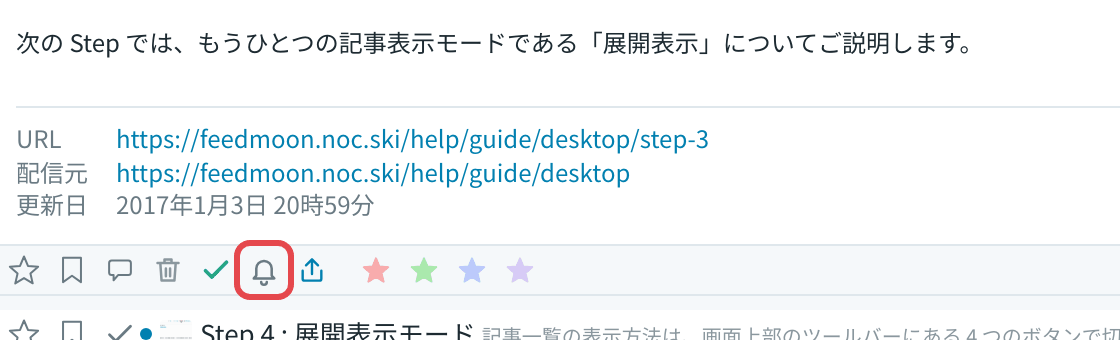
指定した日時にアイテムを未読にしたり、Webhook で送るなどのアクションを実行できます。アイテムフッタにある  をクリックすると設定ダイアログが開くので、日時や実行するアクションを指定してください。
フィルタ機能
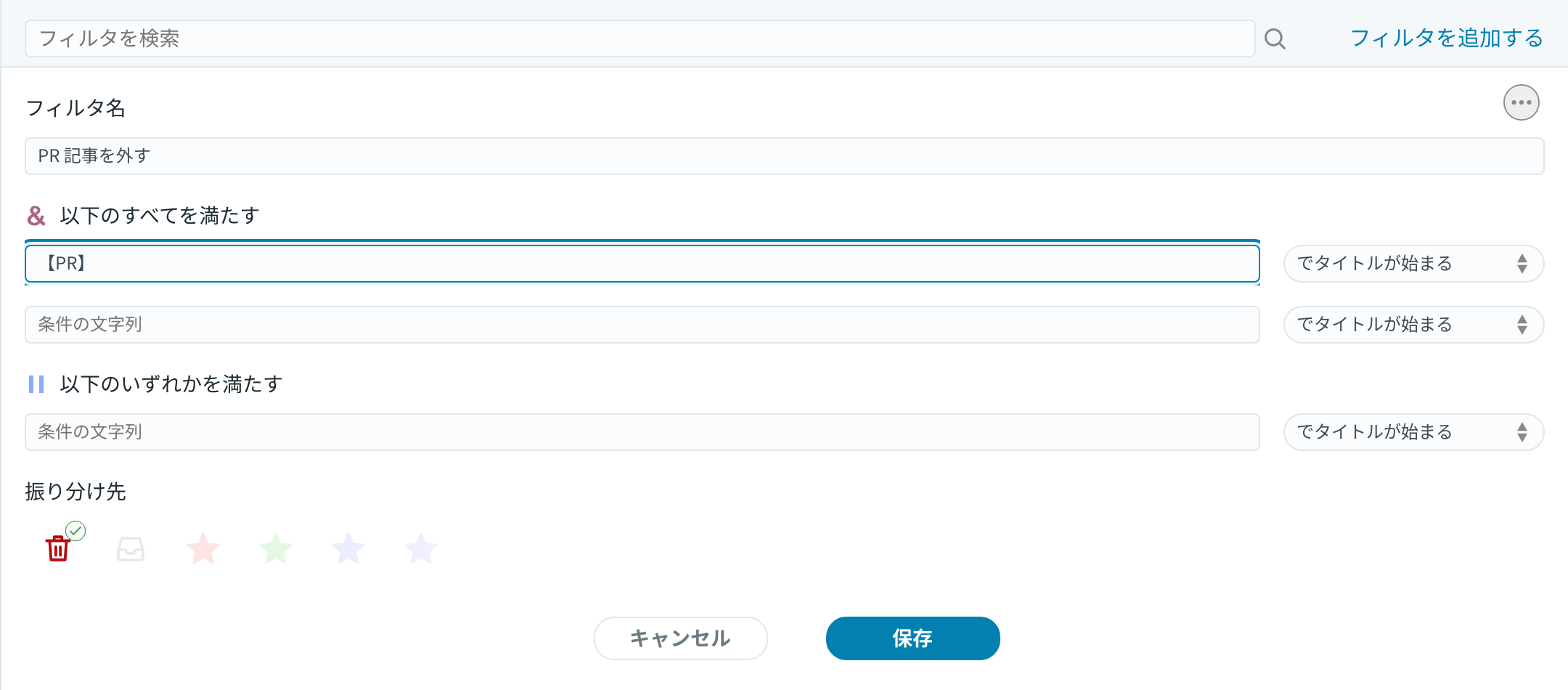
タイトルやURLに特定の文字列を含む記事を、自動的に「フィルタされたアイテム」やカラースターに振り分けることができます。「フィルタされたアイテム」に振り分けた記事は元のフィードでは非表示になるので、興味のない記事を閲覧対象から取り除くことができます。
詳細 : タイトルやURLでアイテムを分類する方法
キーボードショートカット
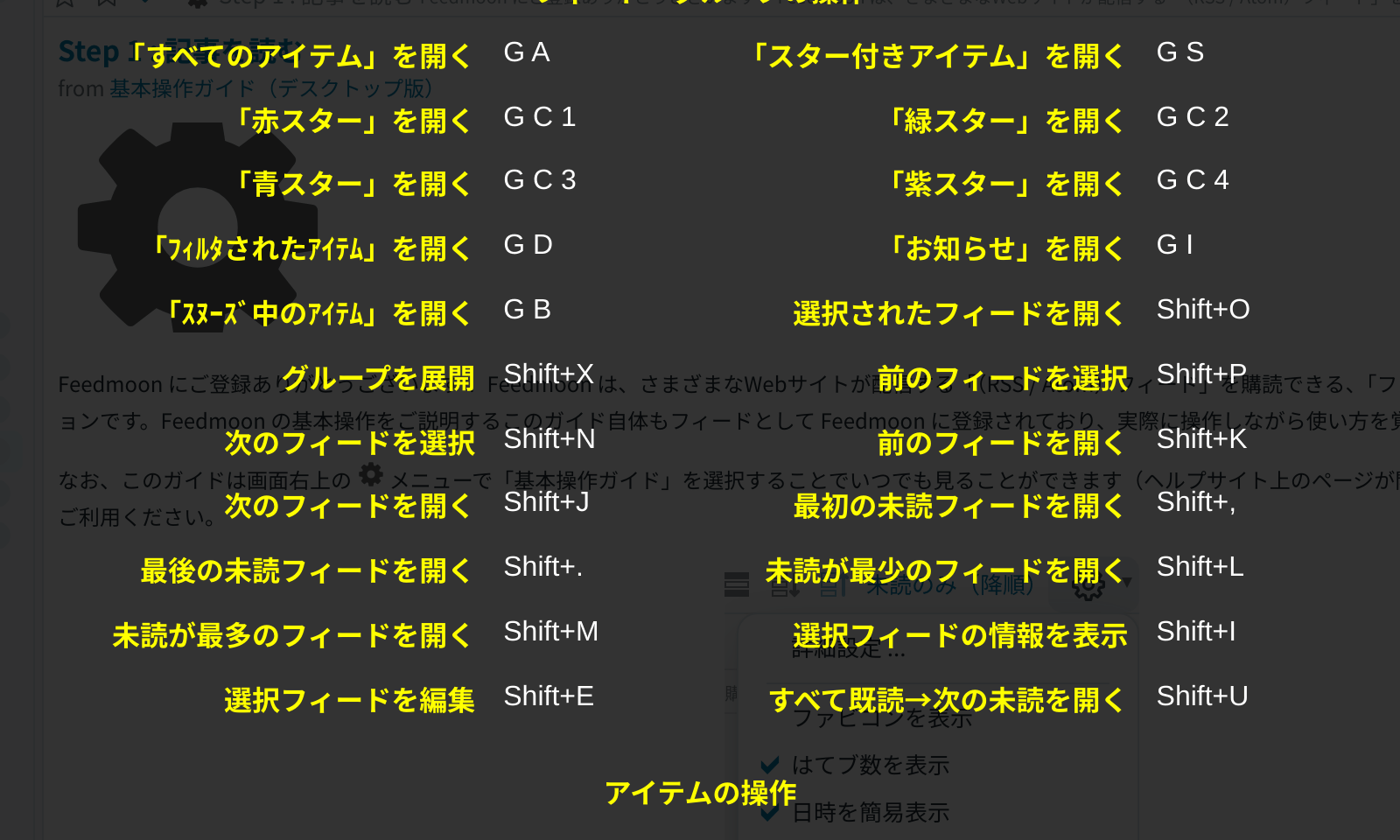
Feedmoon には、ユーザーが自由にカスタマイズできるキーボードショートカットがあります。ショートカットの割り当ては、 Shift + / (JIS配列なら「?」)で確認できます。カスタマイズ方法などの詳細は下記のページをご覧ください。
詳細 : キーボードショートカットの使い方
送信先
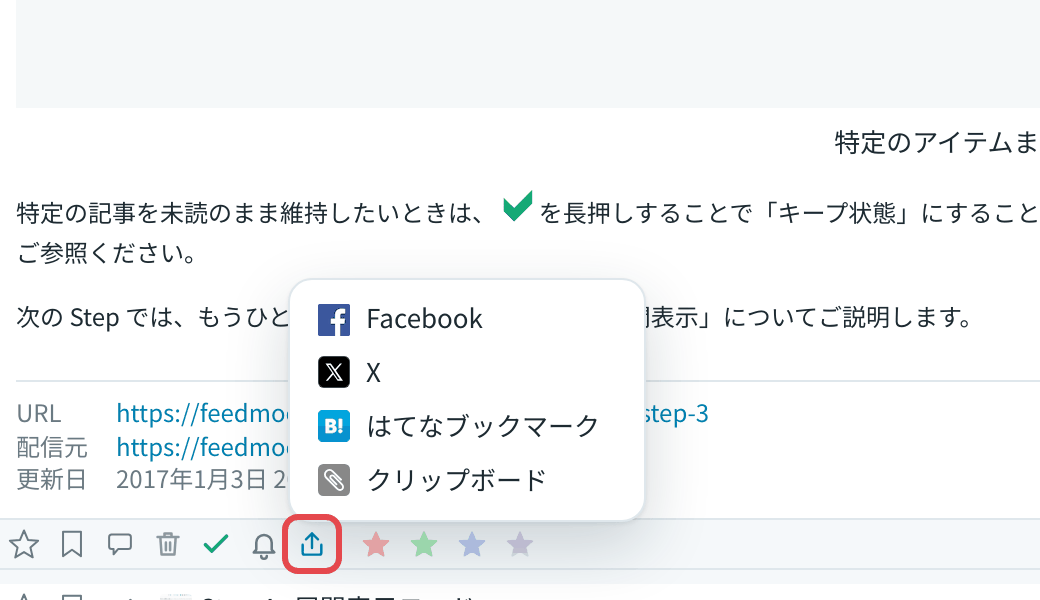
「送信先」を登録すると、記事を Facebook・X・Threads・LINE などに共有したり、URL を自分で登録した SNS やオンラインブックマークに送ったりできます。クリップボードへのコピーや、スマホのシステム共有メニュー(Instagram などのアプリに送れます)も使えます。
詳細 : フィードアイテムを他のアプリケーションに送信する方法
共有ボタン
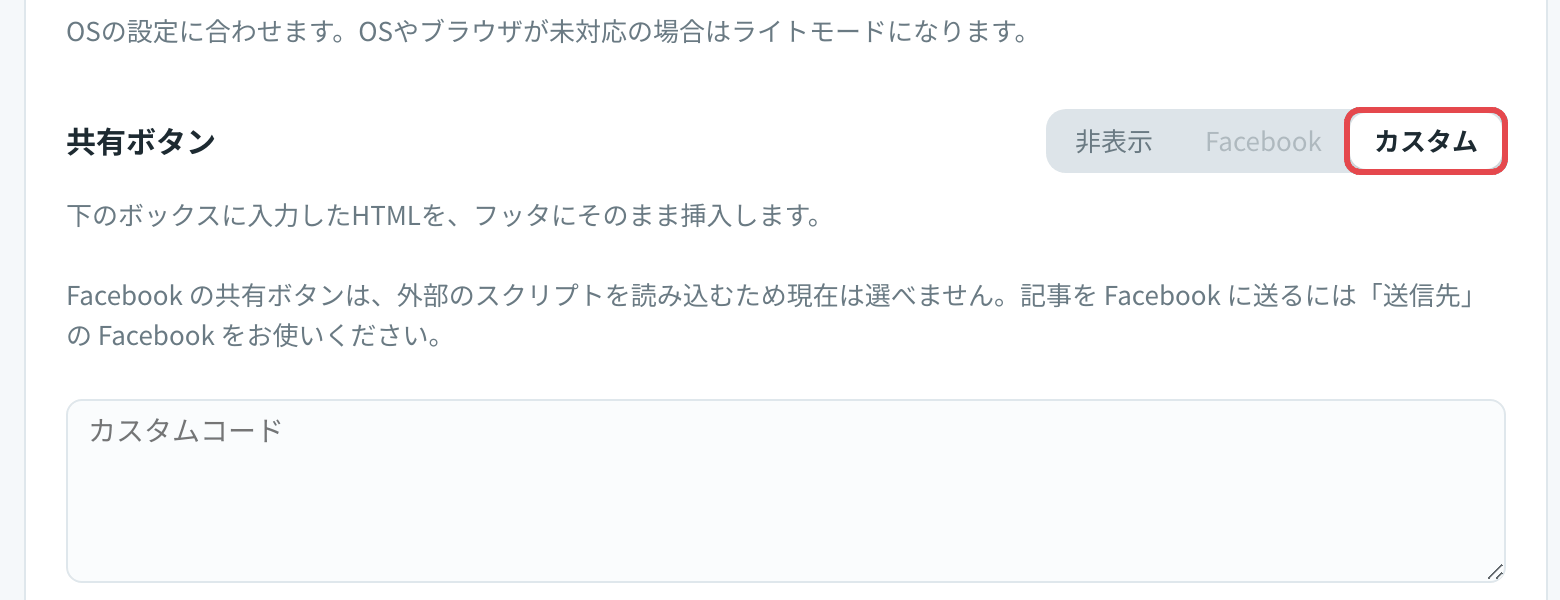
開いた記事の下に表示されるバーに、好きな共有ボタンを置けます。
ボタンは HTML を入力して作ります。画面右上の歯車メニューの「詳細設定」を選び、「表示設定」の「共有ボタン」で「カスタム」を選ぶと設定できます。
フィードアイテムのエクスポート
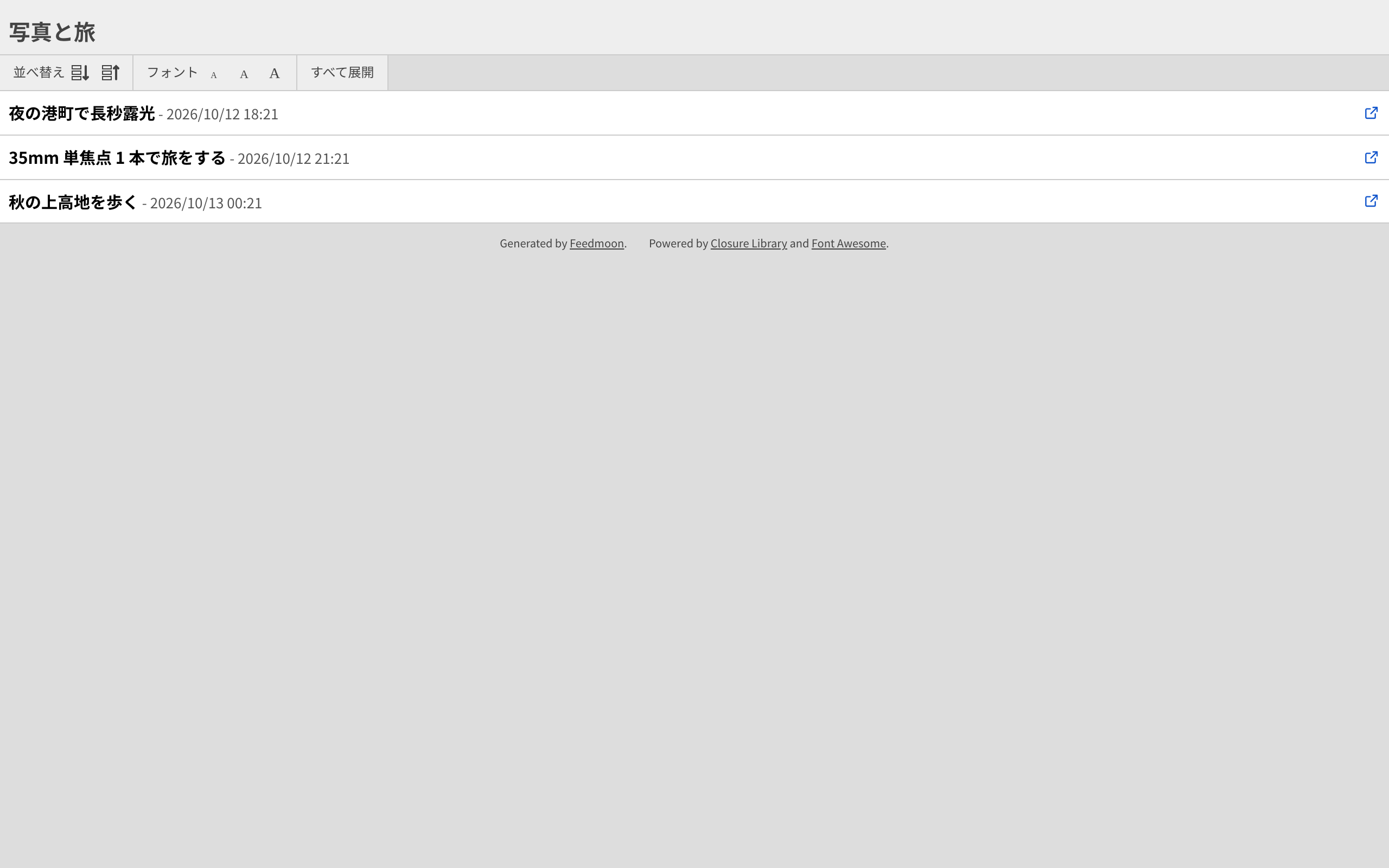
取得したフィードアイテムを RSS 2.0 などの形式でエクスポートできます。エクスポートしたデータは上の画像のようなビュアーを使って、ブラウザ上で閲覧できます。
詳細 : フィードアイテムのエクスポート方法
コメント
記事ごとのコメント欄で、同じ記事を読んでいるほかの利用者とやりとりできます。記事の下の吹き出しのボタンを押すと開きます。名前の代わりに、アカウントごとに決まる ID で表示されます。
詳細 : 記事にコメントする
外部サービス
スターした記事を Webhook で Slack や IFTTT などに自動で送れます。画面右上の歯車メニューの「詳細設定」を選択し、メニューから「外部サービス」を選択することで設定できます。
詳細 : 外部サービスと連携する
その他の表示設定
画面右上の歯車メニューには、記事の表示方法などの細かい設定があり、選択することで ON / OFF が切り替わります。詳細な説明がまだ整備中のため、以下に各機能を簡単にご紹介します。 * のついた項目はデフォルトで有効になっています。
- ファビコンを表示
-
各記事のフィード名の左に配信元サイトのファビコンを表示します。
- はてブ数を表示 *
-
各記事のタイトルの左にはてなブックマークでの共有数を表示します。
- 日時を簡易表示 *
-
日時を簡略化した書式で表示します。
- 定期的な自動リロード
-
一定時間操作しないと記事一覧を再読込します。
- スクロールで既読(展開表示のみ) *
-
展開表示時のみ、表示された記事を自動的に既読にします。
- 重複アイテムを自動で既読
-
重複アイテムを自動的に既読にするにはをご参照ください。
- ファビコンに未読数を表示
-
ブラウザのタブのアイコン(ファビコン)に、未読の件数を表示します。
購読リストの設定
購読リストの右上にある歯車メニューには、購読リストの表示方法を変更するメニューがあります。上の4つはそれぞれ排他的で、ひとつを ON にすると他は OFF になります。それぞれの機能は以下のとおりです。
- すべて表示
-
すべてのフィード、グループを表示します。
- 停止を隠す
-
取得が停止されたフィードを表示しません。
- 遅延のみ表示
-
取得頻度が低下中のフィードのみを表示します。
- 停止のみ表示
-
取得が停止されたフィードのみを表示します。
その下の3つはそれぞれ独立して ON / OFF できます。機能は以下のとおりです。さらにその下には、インポート・エクスポートと、監視フィードの管理のメニューがあります。
- パネルを自動で隠す
-
購読リストを隠します。記事リスト左上の▶アイコンにマウスカーソルを重ねると表示されます。
- 名前順に固定
-
フィードやグループの並び順が名前順に固定されます。
- 既読を隠す
-
未読アイテムがなくなったフィード・グループを非表示にします。
以上、 Feedmoon の基本的な操作方法を駆け足でご説明させていただきました。もしご不明点などございましたら、次の記事に掲載しておりますお問い合わせフォームなどでお気軽にお尋ねください。それでは、 Feedmoon で快適な情報収集をお楽しみください!