Google Chromeのデフォルトフィードリーダーにする
FeedmoonをWebブラウザのデフォルトフィードリーダーにすることで、閲覧中のWebサイトを簡単に購読できるようになります。ここでは、 Google Chrome のデフォルトフィードリーダーとしてFeedmoonを登録する手順をご説明します。
RSS Subscription Extensionをインストールする
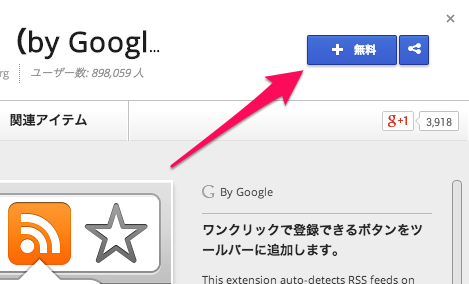
標準状態のGoogle Chromeにはフィードリーダーとの連携機能がないので、 Google が提供する「RSS Subscription Extension」を先にインストールします。 Google Chrome でインストールページを開き、「Chrome に追加」ボタンをクリックするとインストールできます。下の画面は以前のものです。
Feedmoonをデフォルトのフィードリーダーとして登録する
インストールが完了したら、メニューの [拡張機能] > [拡張機能を管理] を選択し、拡張機能の管理画面を表示します。そして、 RSS Subscription Extension の「詳細」を開き、「拡張機能のオプション」をクリックします。
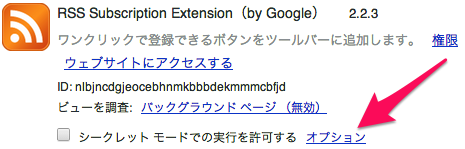
RSS Subscription Extensionのオプション画面が表示されるので、「追加」ボタンをクリックし、ダイアログに以下の情報を入力、保存してください。
| 説明 | Feedmoon |
| URL |
|
画像とURLが異なるのでご注意ください
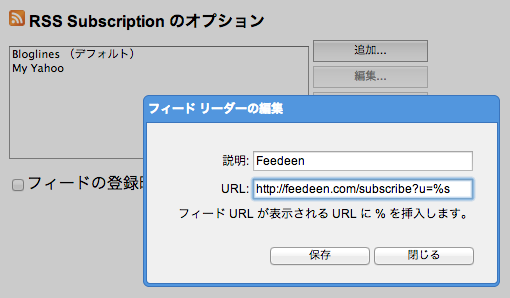
これでFeedmoonがGoogle Chromeのデフォルトフィードリーダーになりました。
Webサイトを購読する
上記の設定を終えた後にフィードを公開しているWebサイトを表示すると、アドレスバーにフィードアイコンが表示されます。
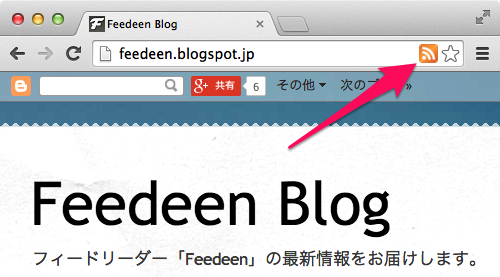
このアイコンをクリックすると、フィードのプレビュー画面になります。
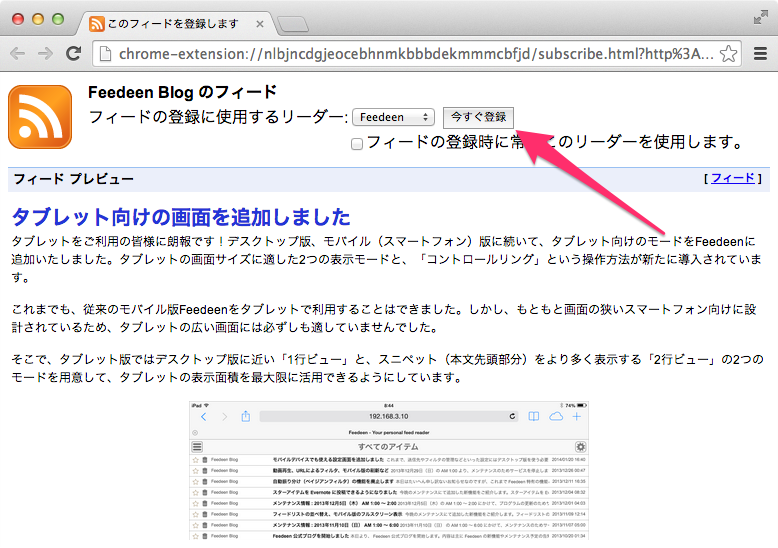
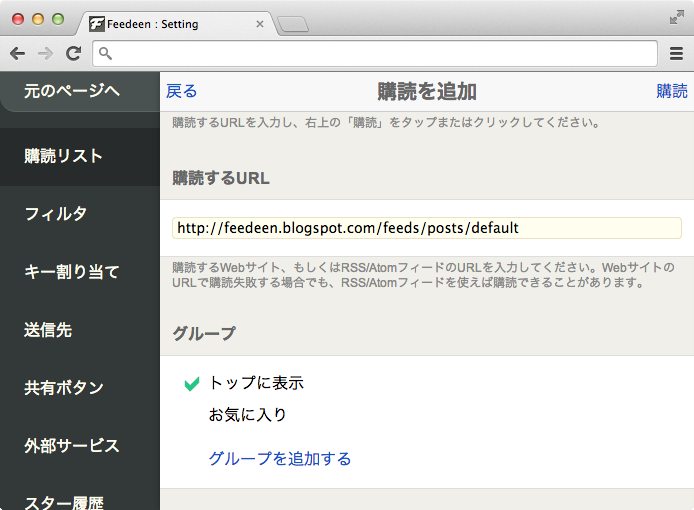
このページ上部にある「今すぐ登録」ボタンをクリックすると、Feedmoon のフィード登録画面に移動し、購読するフィードのURLが入力された状態になります。グループを選択した後、右上の「購読」をクリックしてください。
なお、アドレスバーにフィードアイコンが表示されないWebサイトでも、ページ内にフィードへのリンクが配置されていることがあります。そのリンクをクリックすれば、上記と同様に購読できます。